
Karty CFexpress są drogie. Nawet bardzo drogie! Jednak coraz potężniejsze matryce generują coraz to więcej danych, przez co potrzebne są nowe i szybkie nośniki. Kiedyś na rynku królowały karty Compact Flash (znane szerzej jako CF), jednak przestały wystarczać i doczekały się następcy w postaci kart CFexpress (zapisywane też jako CFx). To przepotężne karty o prędkościach zapisu i odczytu równym najszybszym dyskom SSD NVME! Stały się one standardem ze względu na swoją wyjątkową prędkość, ale i niezawodność. Jednak z wielką mocą, wiążę się też wysoka cena, która może odstraszać… Czy jednak udało mi się przypadkiem znaleźć rozwiązanie i kupić kartę CFexpress 512GB za około 250zł? Nie do końca… bo musiałem ją zbudować sam i dziś pokażę Ci jak to zrobić. Powiem też, czy w ogóle warto?
CFexpress Typ B, Typ A, XQD, czym są te karty i czym się różnią?
Zanim jednak zaczniemy, warto też nieco przybliżyć to, czym w ogóle jest ten standard kart. CFexpress to wysoce nowoczesny standard bardzo szybkich pamięci, które dedykowane są głównie do profesjonalistów, choć te gniazda pojawiają się również w średniopółkowych aparatach. Częstym błędem jest myślenie, że CFexpress to to samo co CF (Compact Flash), czy też CFast. To kompletnie trzy różne standardy, które nie są między sobą kompatybilne. Więc nie myl ich, bo taka pomyłka będzie słono kosztować. Trzy razy sprawdź jakiej Twój aparat, lub kamera, potrzebuje karty.
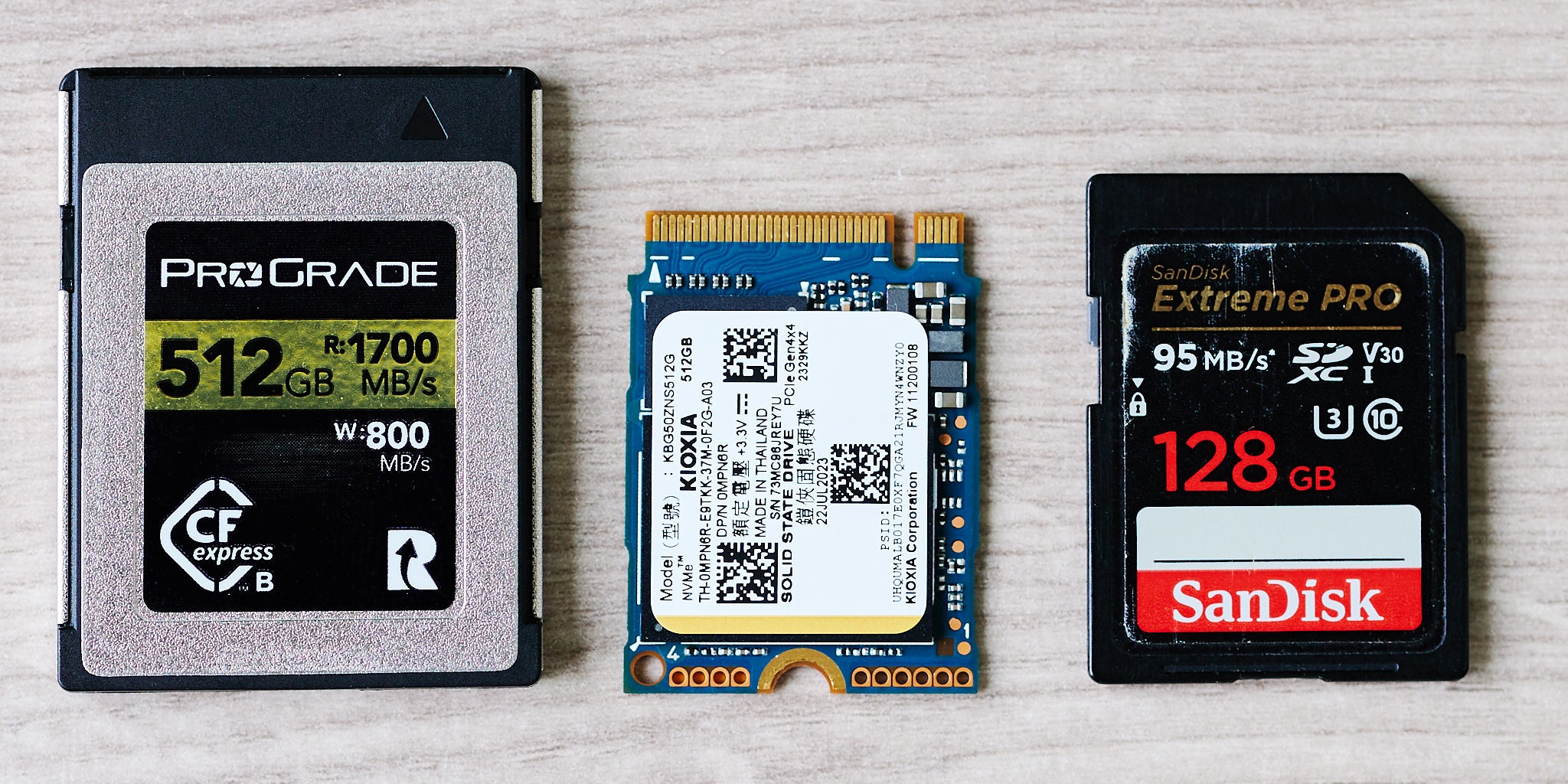
Jest tu jeszcze pewna pułapka… Bo nawet jeśli okaże się, że do swojego aparatu potrzebujesz karty CFexpress, to ten standard ma jeszcze dwa warianty. Typ A i Typ B i ich też nie można stosować wymiennie. Typ A jest mniej/więcej wielkości karty SD, a Typ B to już karta większa – rozmiarem zbliżona do wspomnianych kart CF (Compact Flash), czy CFast. Jest jeszcze wymierające XQD, które jest swego rodzaju pierwowzorem dla Typu B. Wielkością jest identyczne jak CFexpress Typu B i nawet w niektórych aparatach można je stosować wymiennie! Jednak nie we wszystkich i tu też uczulam – warto sprawdzić!
Tania i dobra karta CFexpress Typu B? Czy to w ogóle możliwe?
Nie da się ukryć, że wysoka cena tych kart może odstraszać. Najtańsza karta CFexpress Typ B od Sandiska o pojemności 64 GB to koszt około 450zł. Ja jednak chciałbym coś większego i celuje w 512 GB. Tutaj najtańszą opcją jest karta Lexara za około 650zł, a szybszy Sandisk CFx 512GB kosztuje niemal 1900zł! Można znaleźć jeszcze droższe… ale przeglądając internet wpadłem na coś, co mnie zainteresowało. Adapter Chińskiej marki Jeyi za około 100zł, który pozwala zmienić dysk SSD w kartę CFexpress Typu B…
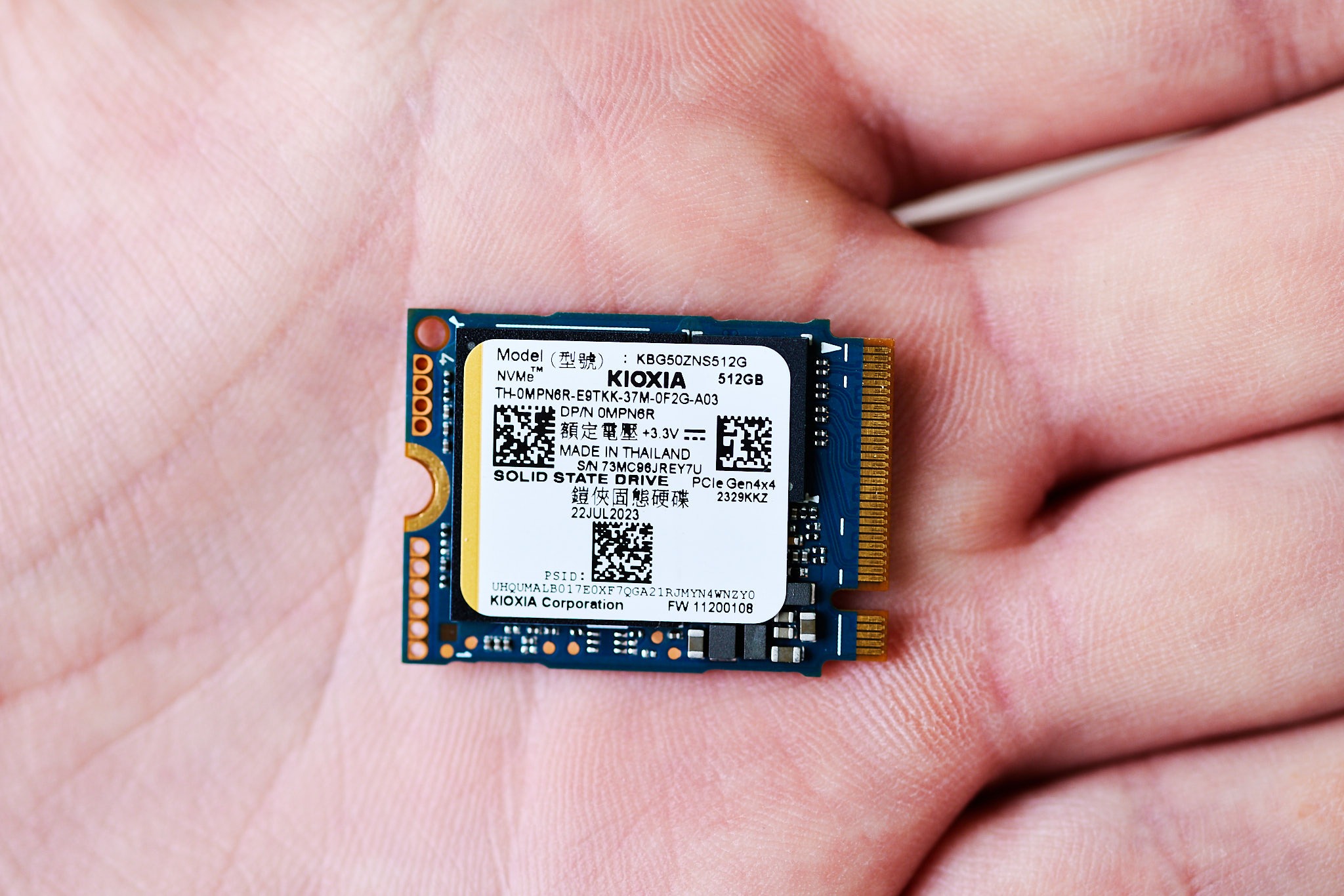
Kupując dysk na wyprzedaży łącznie za 512 GB wyjdzie to jakieś 250zł! Alternatywą może być dostępny w polskich sklepach adapter Zitay, który jednak jest zauważalnie droższy bo kosztuje około 250zł, więc znacząco podroży sprawę. Kocham majsterkowanie, więc mam nadzieję, że rozumiesz, że po prostu z czystej ciekawości musiałem to sprawdzić. Adapter z Azji zamówiony!
Jaki dysk do adaptera CFexpress Typu B?
Żeby samodzielne zbudować kartę CFexpress Typu B będzie potrzebny adapter, który zamówiłem ze znanego azjatyckiego portalu sprzedażowego, oraz dysk SSD w rozmiarze 2230 (to ważnie, większe się nie zmieszczą). Okazuje się jednak, że tu zaczynają się schody… Bo nie wystarczy wybrać dysku w dobrym rozmiarze, ale też trzeba znaleźć taki, który będzie współpracować z naszym aparatem. Inaczej to wygląda z aparatami Nikona, inaczej Canona, inaczej z Panasonikiem, Fuji, itd.
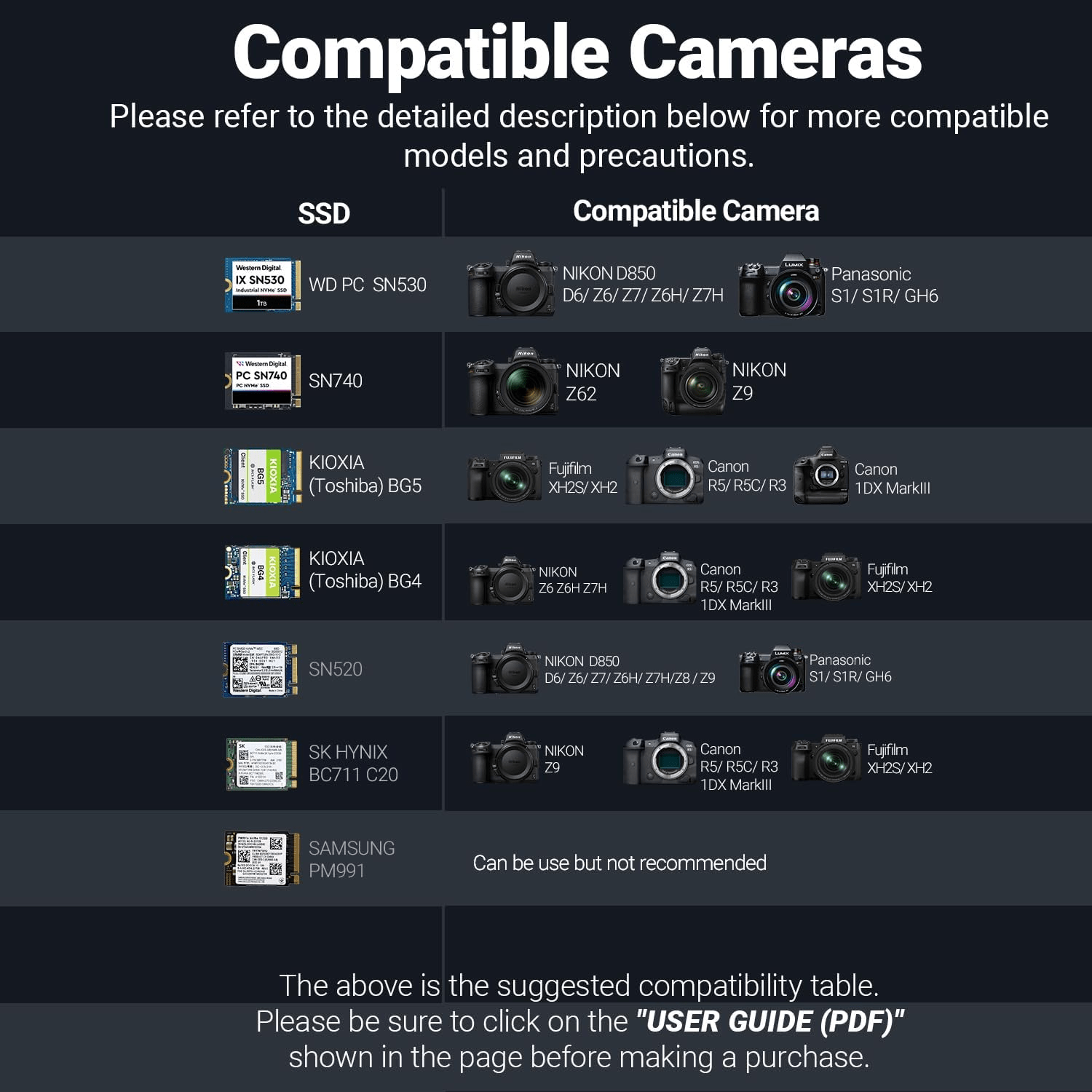
Z mojego researchu wynika, że do Canonów najlepiej wybrać dyski od Toshiby (teraz noszące nazwę Kioxia) z serii BG4 lub BG5 i to o pojemnościach 256/512GB lub 1TB. Do Nikona najlepiej stosować WD SN520 (choć w niektórych modelach lepszym wyborem będzie Kioxia BG4). Fujifilm podobno bez problemów również będzie pracować z BG4 i BG5, zaś Panasonic podobno preferuje SN520. Zanim jednak kupisz dysk do swojego aparatu to poszukaj, czy aby na pewno Twój model będzie współpracować z tym dyskiem. Bardzo przydatne są sekcje komentarzy na portalach aukcyjnych. Niestety czasem to czy dany dysk zadziała będzie zależeć od wersji oprogramowania aparatu. No nie jest łatwo.
Budżetowa karta CFExpress Typ B – budowa krok po kroku
Osobiście zdecydowałem się na Kioxie BG5 w wersji 512GB, którą miałem po jednym laptopie (koszt takiego dysku z wyprzedaży to około 150zł). W międzyczasie przyszedł też adapter SSD do CFx, więc czas zabrać się do pracy. Od razu ostrzegam, że proces ten jest nieco skomplikowany, a jeśli nie masz doświadczenia w majsterkowaniu to może być Ci ciężko. Cały proces robisz oczywiście na własne ryzyko.
– Przygotuj stanowisko pracy
Komfort pracy będzie tu kluczowy. Jest trochę małych elementów i nie można ich zgubić. Miejsce w którym zamierzasz stworzyć swoją kartę pamięci powinno być czyste, dobrze oświetlone i wygodne. Wszystkie niezbędne narzędzia i komponenty powinieneś mieć pod ręką, tak żebyś mógł płynnie przejść przez kolejne etapy montażu. Warto również zadbać o antystatyczność stanowiska, aby uniknąć potencjalnych uszkodzeń komponentów elektronicznych. Polecam też żebyś zorganizował specjalne miejsce na te malutkie śrubki tak, żeby ich nie zgubić – możesz użyć np. dekielka od obiektywu.
– (krok dodatkowy) Zdejmij naklejki
Nie jest to krok niezbędny, jednak duża ilość danych (szczególnie podczas filmowania) może powodować nagrzewanie się karty. Dlatego też po obejrzeniu filmu Kamila Erdinia o tym, jaki wpływ mają naklejki na dyskach na ich temperatury, postanowiłem je usunąć. Warto tu jednak zachować bardzo dużą czujność tak, by niczego nie zniszczyć. Resztki kleju usnąłem wacikiem nasączonym alkoholem izoprenowym (który nazywany jest często IPĄ – nie mylić z gatunkiem piwa). Nie muszę chyba dodawać, że usunięcie naklejek może skutkować stratą gwarancji – jeśli dysk jeszcze na niej jest.

– Otwórz adapter
Odkładam przygotowany dysk i biorę śrubokręt. Mój adapter przyszedł skręcony na dwie śrubki i podejrzewam, że jest to standard. Dlatego żeby dostać się do środka musisz użyć śrubokrętu precyzyjnego (jest dołączony w zestawie, więc nie musisz go specjalnie kupować).

Sama budowa tego adaptera jest bardzo prosta. Aluminiowa obudowa wycięta na CNC oraz malutki adapter, który nie ma na sobie praktycznie żadnej elektroniki, a służy do zmiany pinów. Właściwie to może zadziałać!
– Umieść dysk w środku
Dysk wkłada się pod kątem około 45st. Nie wchodzi zbyt głęboko, ale warto go delikatnie dopchnąć by sprawdzić, czy jest dobrze włożony i równo siedzi. Ten proces jest bardzo podobny jak w przypadku montażu dysku SSD M2 w komputerze, więc jeśli to robiłeś to na pewno rozumiesz o czym mówię.
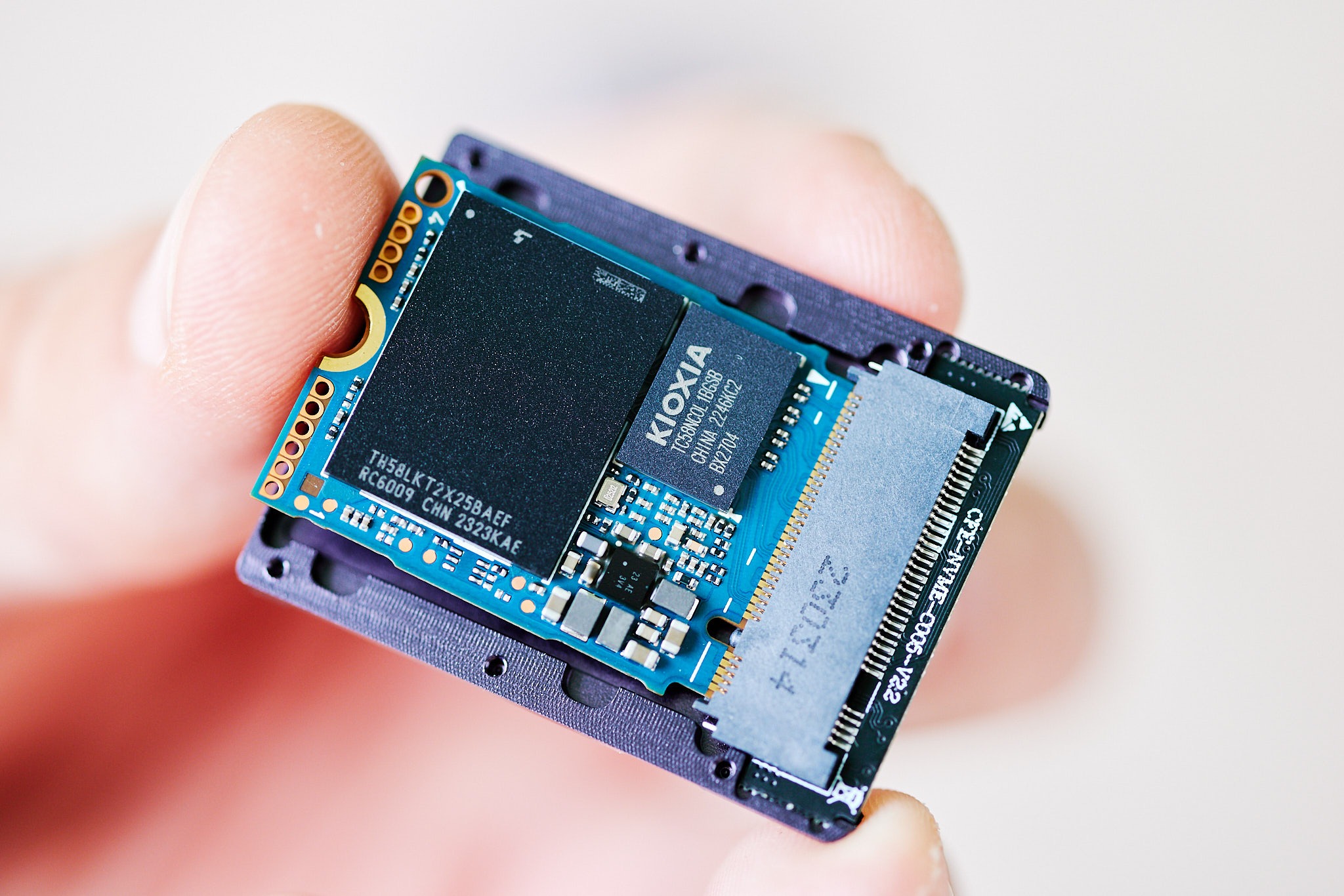
Teraz, trzeba go wepchnąć w głąb obudowy. Tu przyznaję, że trochę spękałem, bo obudowa jest docięta dosłownie na setne milimetra i musiałem delikatnie użyć siły, by dobrze się w nią wpasował. No i wszedł! Jeśli w Twoim przypadku dysk będzie stawiać duży opór to lepiej zrezygnować, by nie uszkodzić go.
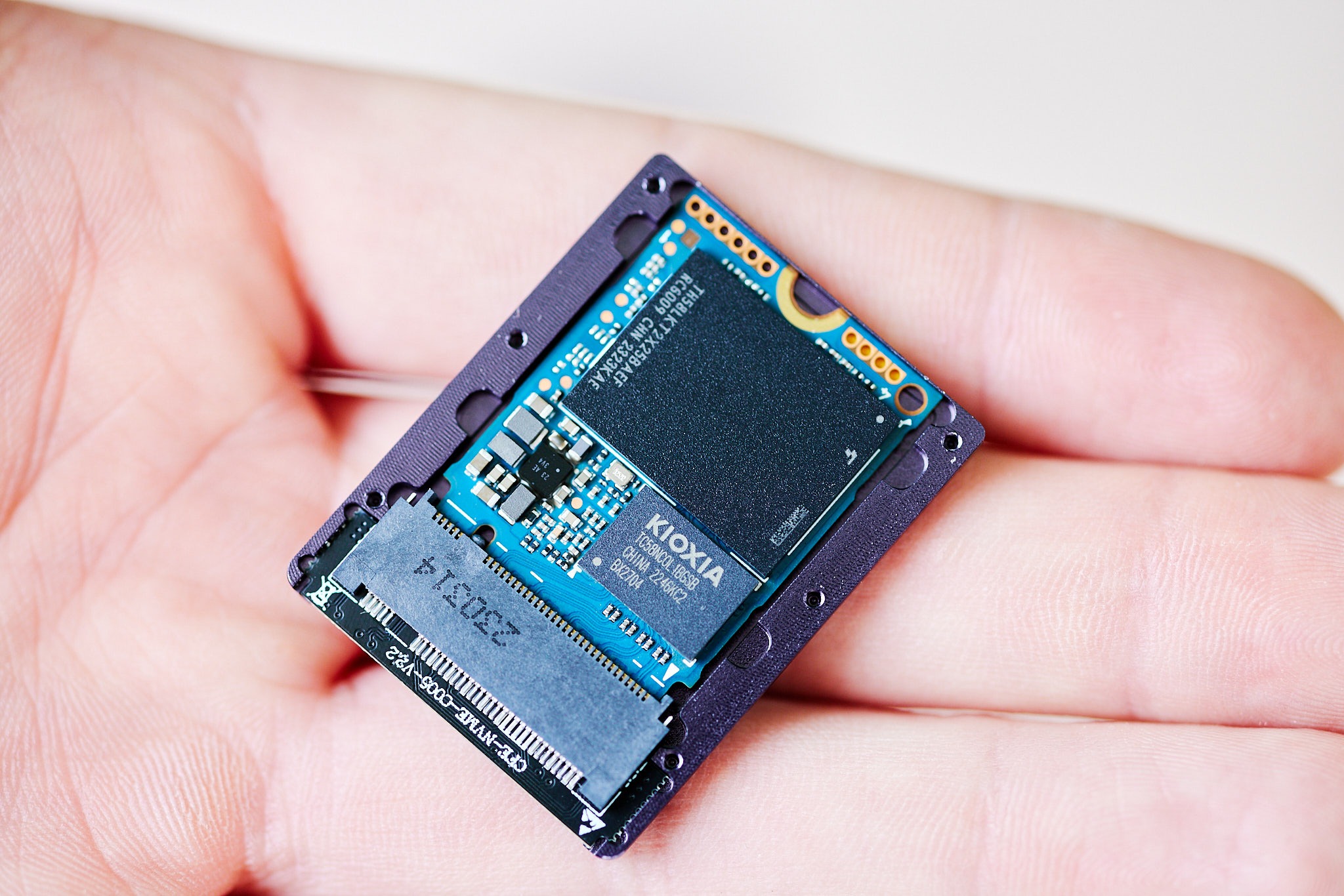
– Pasta termo!
Zanim zamkniesz obudowę jest jeszcze jeden bardzo ważny krok do wykonania. Nałożenie pasty termoprzewodzącej na pamięć i kontroler. Elementy te będą się nagrzewać podczas pracy, więc dobrze by było, żeby możliwie najlepiej odprowadzały ciepło (jeśli nie zdjąłeś naklejki, to pastę nałóż na nią). W zestawie z adapterem producent dodaje pastę, jednak ja postanowiłem skorzystać ze swojej o nieco lepszych parametrach (pasta producenta deklaruje odprowadzanie ciepła na poziomie 8.0W/M.K, a ta której użyłem ma 13,4W/M.K). Ten proces jest dosłownie taki sam, jak przy montażu procesora w komputerze.

Najpierw używam wacika nasączonego IPĄ (alkoholem izoprenowym, nie piwem) na powierzchnię kości pamięci i kontrolera, czekam sekundę aż alkohol odparuje i nakładam pastę. Nie powinno być jej ani za mało, ani za dużo – dlatego robię znak „X”. Dodatkowo rozsmarowuję pastę po całej powierzchni pamięci i kontrolera tak, by były nią pokryte w całości.
*Widziałem też filmiki, gdzie ludzie smarowali pastą drugą stronę dysku, jednak myślę, że nie ma to praktycznie żadnego znaczenia, bo nie ma na niej żadnych elementów, które by się grzały i położenie tam pasty raczej nie wpłynie na niższe temperatury.
– Czas zamknąć obudowę
Jeśli pasta jest nałożona to czas zamknąć obudowę. Sprawdź, żeby nie pomylić stron, bo nie będzie to pasować! Staraj się to zrobić możliwie precyzyjnie tak, by nie rozsmarować pasty po pozostałych elementach dysku.
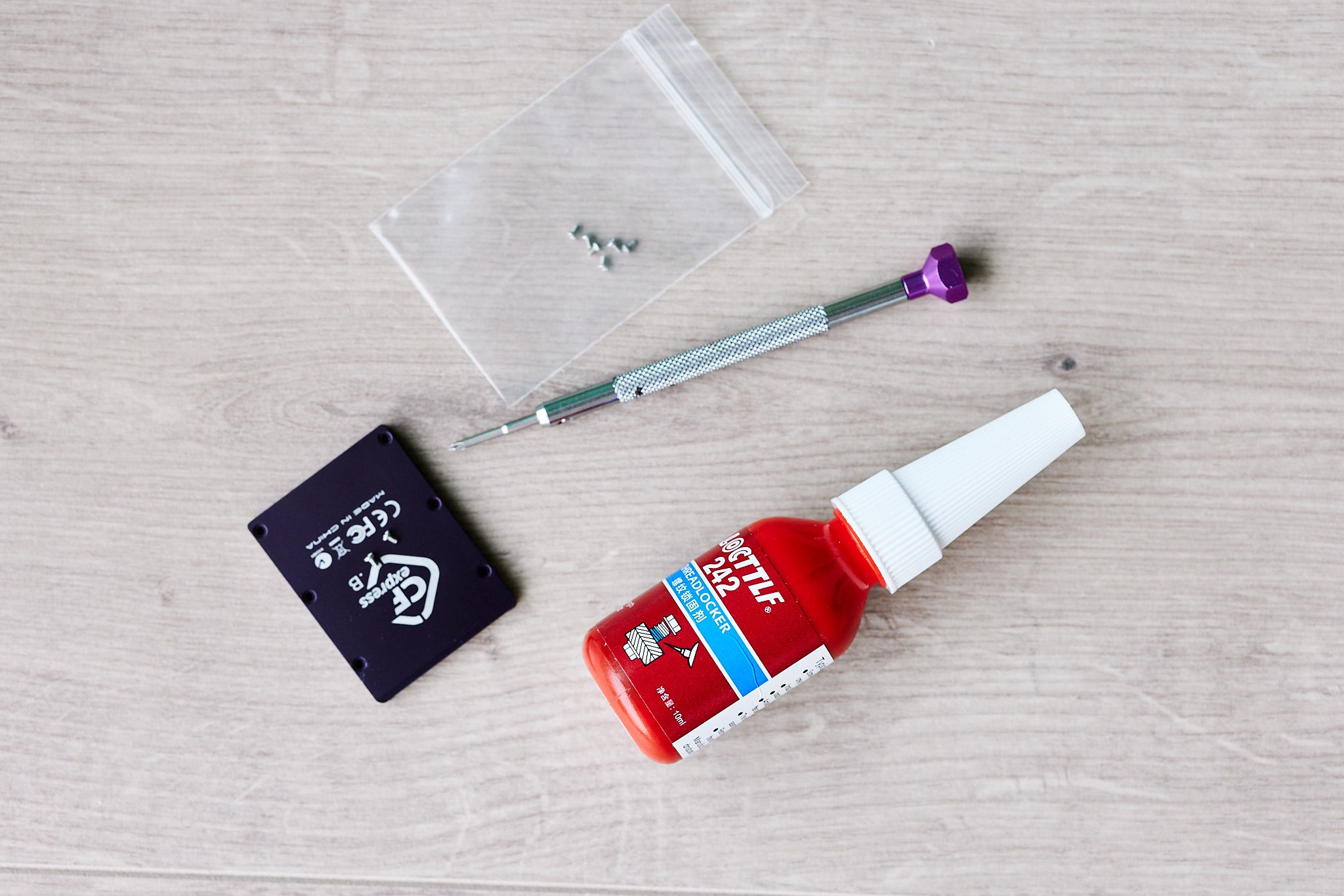
Osobiście polecam użyć dodatkowo kleju do gwintów, który zabezpieczy śruby przed przypadkowym odkręceniem. Myślę, że nikt by nie chciał, żeby ta mała śrubeczka dostała się do wnętrza aparatu i spowodowała jakieś zwarcie. W moim przypadku użyłem kleju o średniej sile, który zabezpieczy śruby przed samoistnym poluzowaniem i odkręceniem, ale jednocześnie pozwoli na ich odkręcenie (przy użyciu nieco większej siły) w razie konieczności wymiany dysku. Przykręć wszystkie sześć śrub, ale staraj się to zrobić precyzyjnie – nie siłowo. Dość łatwo jest uszkodzić łebki.

– Format
Jeśli tak jak ja użyłeś kleju do gwintów, to warto odłożyć kartę aż ten klej wyschnie. W zależności od producenta jest to przeważnie dzień lub dwa. Jeśli go nie użyłeś to od razu możesz przystąpić do kolejnego kroku, czyli formatu dysku. Można to zrobić w aparatce – choć niektóre modele mogą na to nie pozwolić wyrzucając jedynie komunikat o uszkodzonym nośniku. Moim zdaniem lepszym wyborem będzie użycie czytnika i format karty na komputerze. To, co jest tu kluczowe, to wybór odpowiedniego „systemu plików” – musi to być koniecznie exFAT! Jeśli dysk był wcześniej używany to lepiej nie wybierać opcji „szybkie formatowanie”.
– Krok dodatkowy – testy
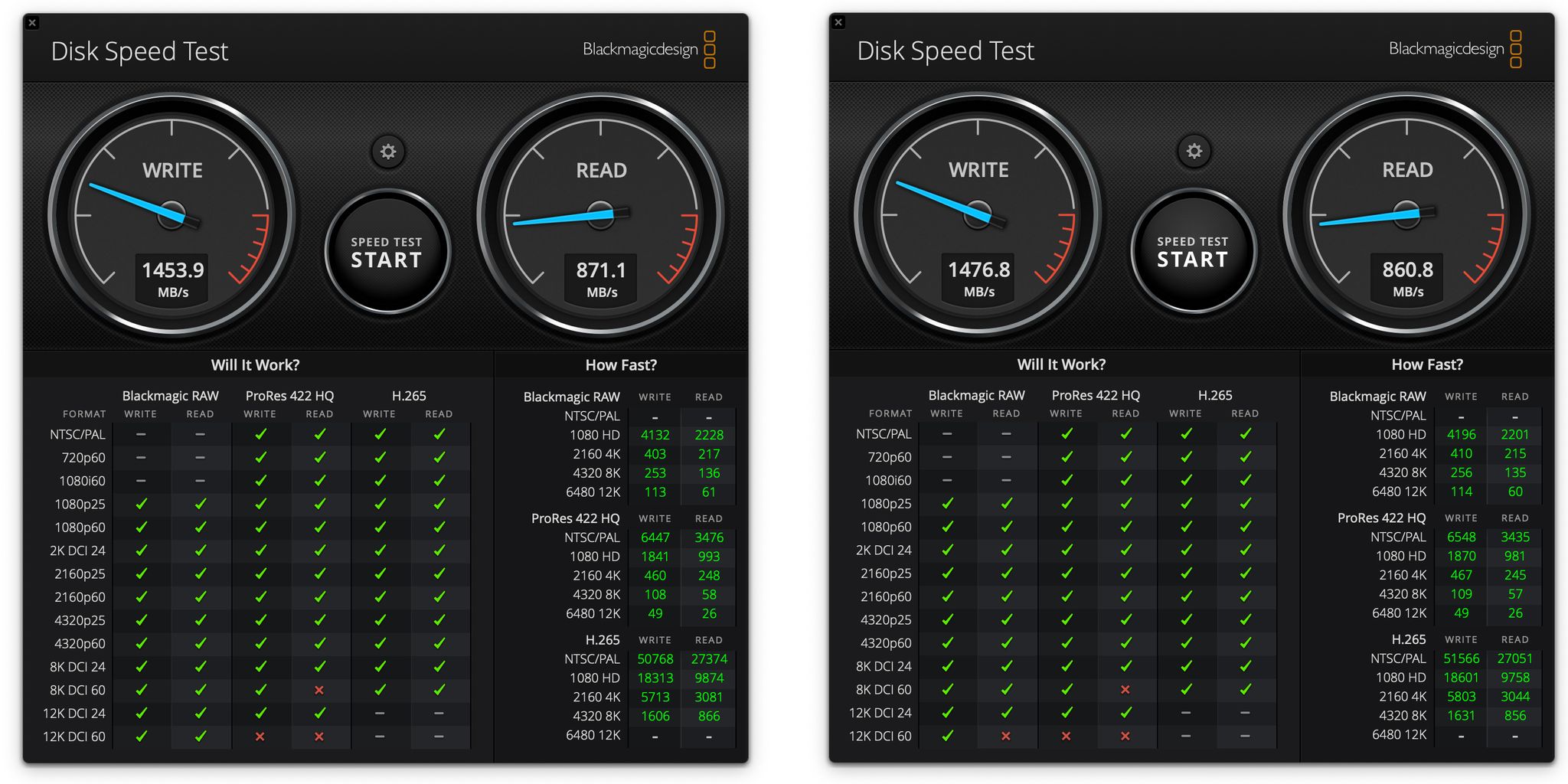
Po przeprowadzeniu formatowania możesz dodatkowo sprawdzić, czy karta nie zgłasza żadnych błędów i problemów – np. przy pomocy programu DriveDx. Ja również sprawdziłem, jakie ta karta ma osiągi i użyłem do tego Blackmagic Disk Speed Test. Wyniki porównałem z kartą CFx ProGrade 512GB (z Amazona Prime), której używam na co dzień i są one praktycznie takie same (a ograniczane prawdopodobnie wyłącznie przez prędkość czytnika).
Czy polecam? W sumie to nie
Tej karty używam od prawie rok i myślę, że co nieco mogę już powiedzieć. Zacznę może od tego, że na początku nie miałem z nią absolutnie żadnego problemu – jednak po czasie zaczęły się schody. Myślę, że takie samodzielne zbudowanie karty pamięci CFExpress Typ B ma wiele wad, ale i jedną zaletę.
Największą zaletą jest oczywiście koszt, który jest nieporównywalnie wręcz niższy od kart CFexpress dostępnych na rynku. Za moją kartę od ProGrade zapłaciłem ponad 1000zł, a tutaj jedynie około 250zł. Zdecydowałem się na 512GB, jednak w przypadku wyboru dysku o pojemności 256GB mógłbym się zamknąć nawet w 150zł! Wybór jest spory i każdy może znaleźć idealną specyfikację dla siebie. No i nie powiem…. złożenie takiej karty daje trochę satysfakcji.

Oczywiście tu też rodzi się problem, bo właśnie to złożenie karty może być dość trudne jeśli nigdy się nie majsterkowało. Jeśli nie zachowa się ostrożności to jest ryzyko uszkodzenia dysku. Na pewno wadą jest też ta kompatybilność dysków z aparatami. Tu trzeba być naprawdę ostrożnym i poczytać przed zakupem… i choć małe, to jednak jest ryzyko, że taka samorobna karta przestanie działać np. po aktualizacji aparatu. Zmiana korpusu również może oznaczać konieczność wymiany takiej karty…
No jest tutaj ryzyko, którego trzeba być świadomym. Pozostaje kwestia gwarancji… Bo kupując kartę CFexpress ze sklepu mamy przeważnie 2/3/5/10 i więcej lat gwarancji. Jeśli taka samorobna karta umrze, to możemy spróbować wymienić dysk na inny. No i tylko tyle. Niemniej jeśli godzimy się z takimi kompromisami, to taki adapter z dyskiem SSD może być świetną opcją, która pozwoli zaoszczędzić całkiem sporo pieniędzy.

Czy bym polecił taką samoróbkę? Niezbyt. Profesjonalistom? Zdecydowanie nie. Zbyt dużo jest tu niewiadomych. Sam do pracy jej po prostu nie wezmę, bo najważniejsze jest zaufanie do sprzętu i pewność, że będzie on działał. Ja nie chce zawieść klienta. No a jak już wspomniałem – ta karta mnie zawiodła w dość losowym momencie.
Oczywiście jeśli jesteś tego świadomy – to jest to Twój wybór. Moim zdaniem taka karta to dobra opcja dla osób, które nie zajmują się profesjonalnie fotografią lub filmowaniem i po prostu chcą tanio. Ja po prostu mam większe zaufanie do „gotowca” z gwarancją jak Lexar, czy Sandisk. Nie wiem też, co się wydarzy za chwilę – myślę, że w miarę jak technologia CFExpress będzie się rozwijać tak i ceny pewnie nieco spadną, warto więc śledzić nowości na rynku i analizować, czy wciąż tego typu rozwiązania są opłacalne.
Czy warto było (szaleć tak)?
No i to by było na tyle w tym materiale. Fajnie było wrócić do pisania na tego bloga! Napisz w komentarzu, czy skorzystałbyś z takiej karty lub czy może już z niej korzystasz? Co sądzisz o takim rozwiązaniu?
Tymczasem…
Na dziś to koniec. Jeśli masz jakieś uwagi czy pytania – coś jest niezrozumiałe – podziel się tym w komentarzu. Nie zapomnij polubić mnie na Facebooku (link), zostawić followa na Instagramie! (link). Zapisz się też do facebookowej grupy [Szkoła Fotografii] (link) i zerknij na inne wpisy (link) 🙂
PS
Bo teraz chyba trzeba to dodawać – tekst ten nie powstał przy żadnej współpracy. Jedynym sponsorem tego materiału jestem ja sam i za wszystkie wymienione tu produkty zapłaciłem z własnej kieszeni. Linki w artykule są linkami afiliacyjnymi, a korzystając z nich pomagasz mi rozwijać tego bloga!